ホットキーで即撮影
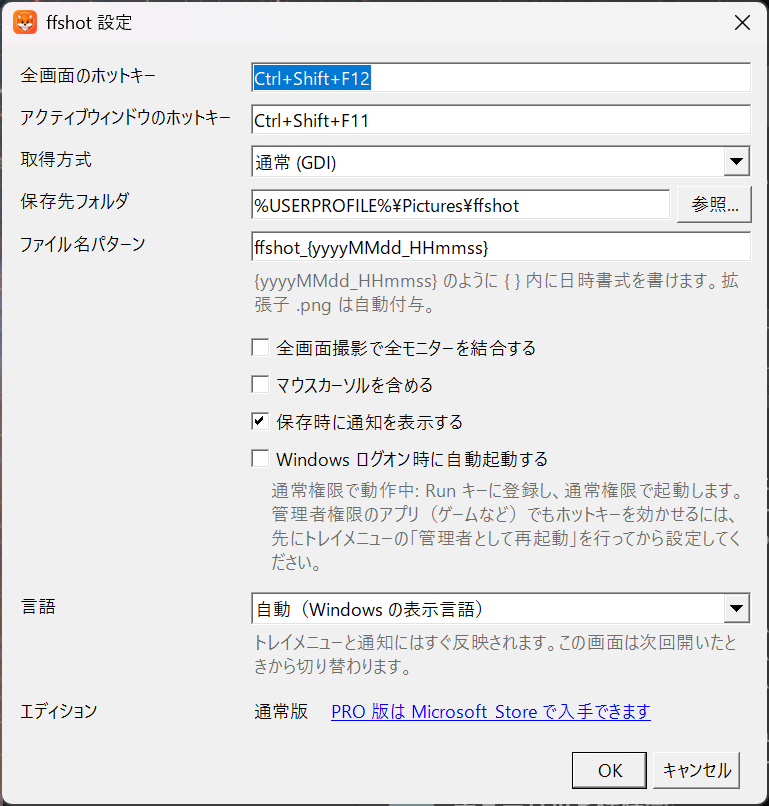
全画面とアクティブウィンドウを、それぞれ別のホットキーで撮影。既定は Ctrl+Shift+F12 と Ctrl+Shift+F11 です。

タスクトレイに常駐して、ホットキーで PNG を保存。
DirectX の全画面アプリも撮れる Windows 用スクリーンショットアプリです。
Windows 10 (バージョン 2004 以降) / Windows 11(64 bit)・日本語 / English
日本語 | English
全画面とアクティブウィンドウを、それぞれ別のホットキーで撮影。既定は Ctrl+Shift+F12 と Ctrl+Shift+F11 です。
通常 (GDI) に加え、Direct3D / DXGI Desktop Duplication 方式を選択可能。GDI で真っ黒になるボーダーレス全画面アプリも撮れます。
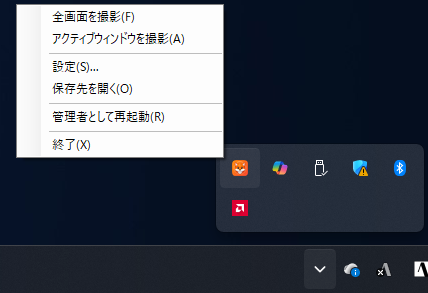
トレイメニューの「管理者として再起動」で、管理者権限で動くゲームやツールの前面でもホットキーが効きます。
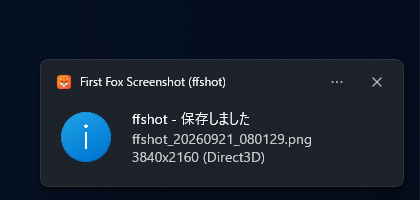
保存先、ファイル名パターン、マウスカーソルの有無、全モニターの結合、保存時の通知、ログオン時の自動起動などを設定できます。
Windows の表示言語に自動で合わせます。設定で言語を固定することもできます。
トレイに常駐して、必要なときだけ撮影。撮った画像は ピクチャ\ffshot に PNG で保存されます。
通常版で保存する PNG の右下には、アイコン・「ffshot」・このページの URL のウォーターマークが入ります。
Microsoft Store 版でアドオン「ffshot PRO」(買い切り)を購入すると、ウォーターマークが入らなくなります。購入はアプリの設定画面またはトレイメニューの「PRO にアップグレード...」から行えます。購入状態は Microsoft Store が管理するため、オフラインでも引き継がれます。
| 対応 OS | Windows 10 バージョン 2004 以降 / Windows 11(64 bit) |
|---|---|
| 形式 | PNG で保存 |
| 取得方式 | 通常 (GDI) / DirectX (Direct3D / DXGI Desktop Duplication) Direct3D 方式が使えない環境(リモートデスクトップ等)では自動的に GDI に切り替わります |
| 設定 | アプリ内の設定画面から変更します |
| 入手方法 | Microsoft Store(近日公開予定) |
不具合のご報告やご要望は、info@uehatsu.info までご連絡ください。
個人情報の取り扱いについてはプライバシーポリシー、販売条件については特定商取引法に基づく表記をご覧ください。